自分で動画編集をしてみたい!
そう思ったことはないですか?
5年前くらいだったら、専門家に頼まないと、動画制作なんてできない。
確かに、そういう時代でしたが、今はそうではありません。
何か自分の好きなことを発表したい!発信したい!
という気持があり、スマホをちょっと使いこなせれば、今ならかなりのクォリティーの動画を自分で作れるようになりました。
その作り方は、スマホの動画編集アプリを活用する方法です。

たくさんありますが私は今、InShot(インショット)というスマホ動画編集アプリを研究しています。
8月には、この「InShot」の基礎部分の使い方をお教えする1時間のセミナーを開催しました。
とても好評をいただきました。
実は、内容を全部まとめているので、これを見れば基礎部分は完璧です(^^)
ちなみにこの動画もInShotで作成しています。
また、ご参加いただいた方には、早速アプリを使って動画を完成された方もいらっしゃいました。
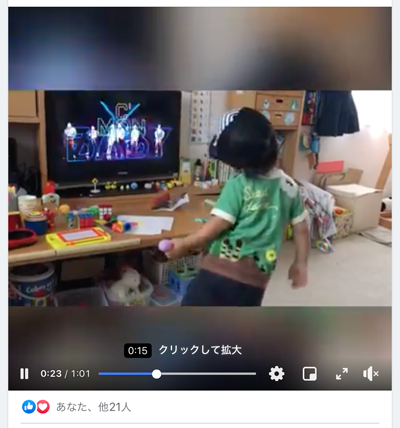
プライバシーがあるので、動画そのものを紹介できませんが、ものの数分で、味のある編集をすることができるのです。
そして今回、もっと勉強したい!
というリクエストに答えまして、参加すれば、InShotを完璧に使いこなせるようになるオンラインセミナー
『InShotマスタークラス(応用編)』を開催したいと思います。
そして、前回は基礎的な部分でしたが今回は、応用の部分をお教えします。
内容は全部て4つあります。
では、順番に紹介していきます。
エフェクト/ステッカーについて学ぶ
映像に何か効果をつけることをエフェクトと言います。このエフェクトをつけることで、映像に気持ちを乗せることができます。
また、ステッカーの要素を追加すれば、さらに表現の幅を広げることができます。
サムネイルの作り方を学ぶ
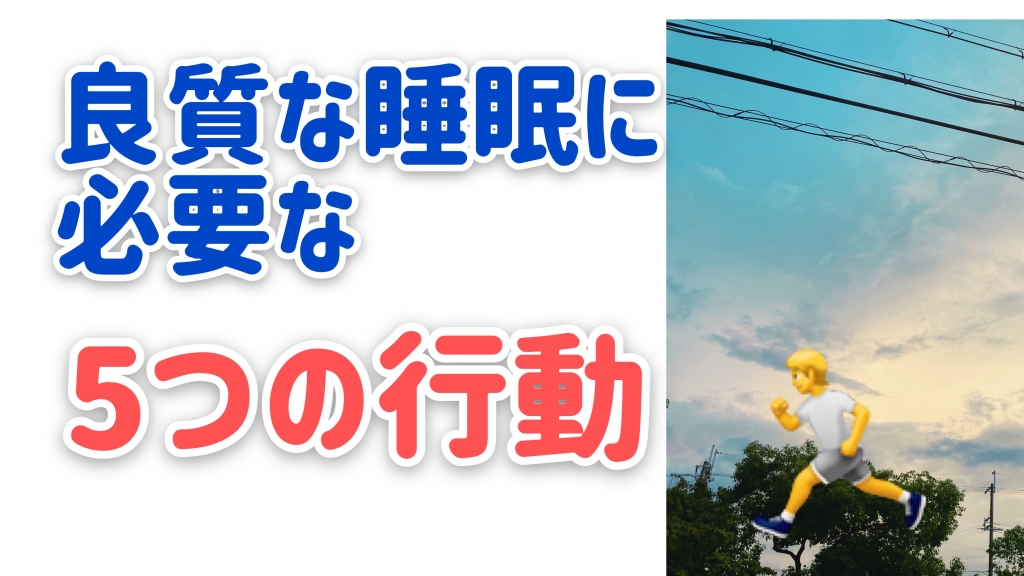
↑これInShotで作りました。
YouTubeに動画をアップするなら、もう必須レベルのサムネイル。実は、Inshotアプリ内でそのまま作ることができます。
ほかにもサムネイル作成にオススメなアプリはあるのですが、1個のアプリでやり切れるというのがメリットかと思いますので、サムネイルの作り方をお教えします。
速度、音量、トランディション、逆再生のテクニックを学ぶ
鬼滅の刃の丹次郎を描いてみました(音楽はつけるのを忘れました。)
Inshotには倍速機能があり、録画した動画の再生スピードを最高100倍することができます。
こう行ったイラスト完成までの動画や、作業途中の動画、また料理動画などにオススメの編集テクニックです。
オープニングムービー作りの裏技を学ぶ
Inshotにはそもそもの要素としてオープニング作成のようなテンプレート(ひながた)はありません、しかし、応用を利かせることで作成が可能です。
この作り方を解説します。
この4つをマスターすれば、InShotで自分の思うとうりの動画を作れるようになると思います。
オンラインセミナーの時間
お教えする時間は合計で2時間とさせていただきます。
日程は、
9月5日(土)
13時〜15時
とさせていただきます。
※申し込みフォームにて、録画希望項目にて「はい」と入力いただいた方には、後ほど、ご登録いただいたメールアドレスに本セミナーの録画データをお送りいたします。
参加費
参加費については、前回の基礎編セミナーにて全4回で9,800円!
と言っていたのですが、カリキュラムを考えていくうち、これなら2時間でお教えできるな。
となったので、
今回は3,000円でさせて頂こうと思っております。
かなりコンパクトになったと思います。
また、いきなり応用編なんて無理そうです!
という声もありそうなので、前回の内容を下記のページにてアップしております。
動画をご覧いただきながら、マネをして実践していただければ、InShotの基本的な使い方が身につくかと思います。
そして、もっと勉強してみたいという気持ちが湧いてきましたら、ぜひこの応用編へのご参加をご検討ください。
https://ryota2020.com/inshot-start01/
では、この応用編である「InShot マスタークラス(応用編)」へ
ご参加の方は下記よりお申し込みください。
先着5名さま
お申し込み、ご入金確認後、ZoomへのURLとパスワードをお送りします。
また、お支払いはPaypalでのカード決済でお願いします。
それでは、オンラインセミナーで。
谷口良太